3月:「偽警告」に騙されないで!:プロが教える見分け方と対処法
 omakase-staff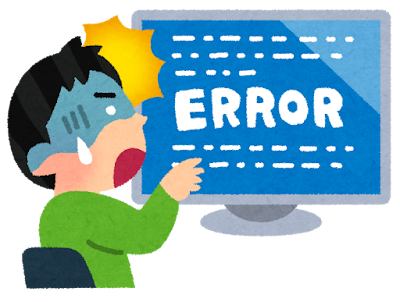
ネットサーフィンをしていたら突然、**「警告!システムが破損しています」**という画面と、心臓に悪い爆音の警告音……。
「えっ、ウイルス!?どうしよう!」とパニックになる必要はありません。実はこれ、99%が「偽物の警告(サポート詐欺)」です。
今回は、年間数多くのウイルス相談を受ける「パソコンおまかせ隊」が、偽警告の正体と、もしもの時の「究極の対処法」を徹底解説します。
1.なぜ「偽警告」が表示されるのか?
そもそも、ウイルスに感染していないのになぜこんな画面がでるのでしょうか?
その正体は、「悪質な広告」です。
特定のウェブサイトを開いた際、自動的に全画面表示(フルスクリーン)になるプログラムが組まれているだけ。つまり、「ただの派手なページが開いているだけ」であり、この時点ではまだウイルスに感染もしていなければ、データも盗まれていません。
2.本物と偽物を見分ける「4つの違和感」
プロが現場でチェックする、偽物確定のポイントを紹介します。
・音:本物のセキュリティソフトは基本的に無音、または控えめな通知音なので、ピーー!という警告音や合成音背は偽物です。
・連絡先:「010」や「050」の電話番号は偽物です。本物は電話を促すことは絶対にありません。
・緊急性:偽物は「5分以内に」「今すぐ」と煽ってきます。本物は状況の説明と「隔離しました」の報告のみ。
・操作制限:偽物はマウスが動かないように見せかけますが、通常のウイルス対策などは正常に操作ができます。
3.【実践】画面が消えない時の「強制脱出」テクニック
×ボタンを押しても消えない、マウスが効かないように見える…そんな時の裏技です。
・全画面表示を解除する:F11キー
偽警告はブラウザを全体画面表示にして「デスクトップが乗っ取られた」ように見せかけます。F11を押すとブラウザの枠が現れ、×ボタンが見えるようになることが多いです。
・ブラウザを強制終了する:Ctrl+Alt+Del
この3つのキーを同時に押し、「タスクマネージャー」を選択。起動しているブラウザ(EdgeやChrome)を選んで「タスクの終了」を押せば、一瞬で消し去ることができます。
4.もし「電話」してしまったら?「ソフト」を入れたら?
もし指示に従ってしまった場合でも、早めに対処すれば被害を最小限に抑えられます。
・電話で遠隔操作を許可してしまった場合
すぐにインターネット(Wi-Fi)を切断し、電源を切ってください。遠隔操作ソフトを悪用して、裏で個人情報を抜かれている可能性があります。
・クレジットカード情報を教えてしまった場合
すぐにカード会社に連絡し、利用停止の手続きを行ってください。
・コンビニでVプリカやGoogle Playカードを買わされた場合
残念ながら、番号を伝えてしまった後の返金は非常に困難です。すぐに警察のサイバー犯罪相談窓口へ相談しましょう。
5.「消したあと」の不安を解消するために
画面を閉じた後、「本当に大丈夫かな?」とモヤモヤしますよね。そんな時は以下のチェックを。
1.ブラウザの履歴・キャッシュを削除する
(また同じ画面が出ないようにするため)
2.不審なソフトがインストールされていないか確認
3.信頼できるセキュリティソフトでスキャンをかける
自分でやるのは不安…という方は「おまかせ隊」へ!
「画面は消えたけど、ウイルスが潜んでいないか不安で夜も眠れない…」
「変なソフトを入れちゃったかもしれないから、中身を掃除してほしい」
そんな時は、パソコンおまかせ隊にお持ち込みください。
・徹底ウイルススキャン&駆除
・不要な迷惑ソフトの完全削除
・今後のためのセキュリティ対策設定
私たちは、お客様の「不安」を「安心」に変えるプロです。診断・見積もりから丁寧に対応いたしますので、まずは一度お電話、または店頭にてご相談ください!
詐欺サイトは、あなたの『焦り』をエサにします。画面が出たら、まずは深呼吸。コーヒーを一杯飲むくらいの余裕を持ってパソコンおまかせ隊にご連絡ください。